搜狗输入法怎么用:高频办公用户的提速设置与排障指南
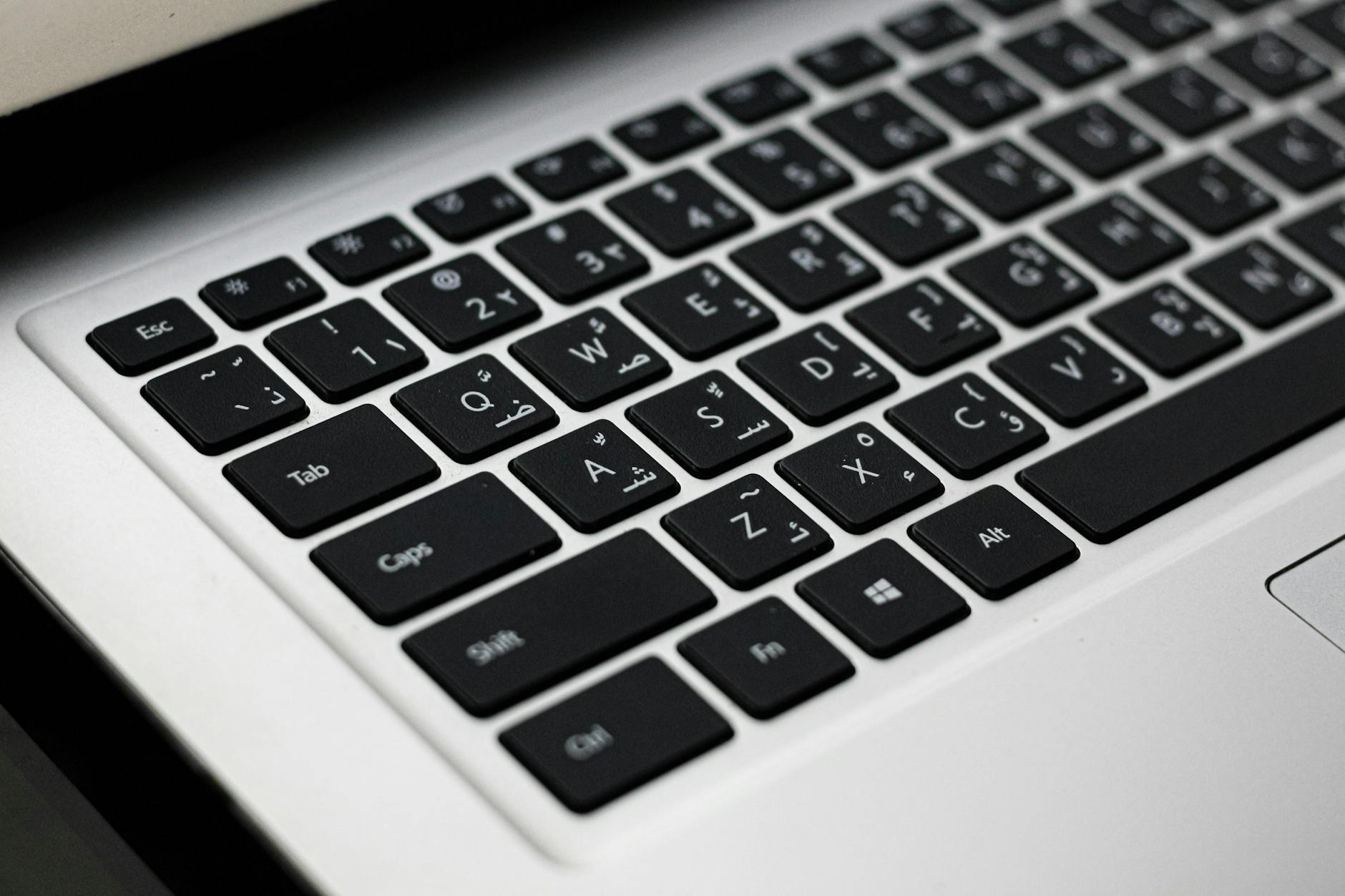
想把“会打字”升级成“高效输出”,关键不在手速,而在设置与流程。本文围绕办公高频场景,拆解搜狗输入法怎么用:从快捷键、候选词排序、专业词库到多设备同步与故障排查,给出可直接照做的参数和步骤,帮助你把会议纪要、邮件回复、报表录入的耗时稳定压缩。
如果你每天要处理大量邮件、文档和沟通消息,搜狗输入法不只是输入工具,而是效率杠杆。按下面顺序调整,通常当天就能感受到明显提速。
先调这4个关键项:候选词、快捷键、中英文切换、状态栏
打开搜狗输入法设置后,优先做四项:第一,开启“按词频动态调整候选顺序”,减少每次翻页找词;第二,把中英文切换固定为 Shift 或 Ctrl+Space,只保留一个入口,避免误触;第三,为“日期时间”“数字大写”“符号面板”设定固定快捷键;第四,精简状态栏,仅保留中英、全半角、简繁切换。实操中最常见的问题是快捷键冲突,比如与企业微信截图冲突导致切换失败,可在两边应用里改成不重叠组合键,通常2分钟内可恢复。
会议纪要与邮件回复:两类高频场景的提速打法
场景一:会议纪要。先在“自定义短语”中预置模板,如“会议结论:”“责任人:”“截止时间:”,并给短码如 hjjl、zrr、jzsj。记录时输入短码后空格上屏,比手打一整句快很多。场景二:邮件回复。把常用语如“已收到,今日下班前反馈”设为短语,配合分号快捷触发,减少重复输入。若出现“候选词总是把口语词排前面”的问题,可在设置里关闭“网络新词优先”,并手动上屏3次业务术语,系统会提升其排序。

词库管理不靠感觉:部门词库+个人词库双层维护
高频办公用户建议用“双层词库”:部门共享词库放产品名、客户名、项目代号;个人词库存个人高频表达。每周固定10分钟维护一次,删除低频误收词,新增当周高频新词。导入时优先使用 txt 每行一词,避免格式错乱。比如财务同事可一次性导入“应收账款周转率、现金流量表、坏账准备”等术语,之后在报表录入中首屏命中率会明显提升。注意:同义词过多会稀释排序,建议同类词保留1到2个主写法。

多设备同步与故障排查:5分钟内恢复连续办公
在 Windows 11 23H2 环境下,搜狗输入法 13.10 版本可通过账号同步词库与配置。建议开启自动同步,并在“开机后5分钟”完成首次同步,避免刚开机就出现词库不全。常见故障1:公司电脑能登录但不同步,先检查是否被代理拦截,再手动点一次“立即同步”。常见故障2:更新后输入卡顿,可先关闭皮肤动态效果与云候选,再重启输入法进程;若CPU占用仍高,清理用户词库缓存并保留核心词条,通常可把延迟降到可接受范围。
常见问题
我每天在微信、邮件、Excel之间切换,怎样避免中英文状态反复出错?
把中英文切换统一成一个按键(推荐 Shift),并开启“程序记忆输入状态”。这样在 Excel 保持英文、在微信保持中文会被自动记住。若仍错乱,检查是否有远程桌面或第三方热键工具抢占按键。
专业名词已经加到词库了,为什么还是排不到前面?
先确认该词是否被拆分成多个词条;其次关闭“网络热词优先”;再连续上屏目标词3到5次,强化本地词频。若是多人共用电脑,建议登录个人账号并开启同步,否则他人的输入习惯会干扰排序。
换新电脑后,如何最快把旧电脑的输入习惯完整迁移过来?
旧电脑先执行一次手动同步,再导出本地自定义短语做备份;新电脑登录同一账号后先“立即同步”,再导入短语文件。迁移完成后测试10个常用缩写词,确认候选顺序一致,再开始正式办公。
总结
现在就下载并登录最新版搜狗输入法,按本文步骤完成10分钟效率化配置;想进一步优化你的办公输入流,继续了解快捷键清单、行业词库模板与多设备同步策略。