搜狗输入法安装教程:告别默认词库,职场高频打字环境的极速部署指南

还在忍受系统自带输入法的低效联想吗?本篇搜狗输入法安装教程专为高频办公人群打造,跳过繁琐的常规步骤,直击核心提效环节。我们将从纯净版下载策略、跨设备词库同步配置,到避开捆绑软件的隐藏陷阱,提供一套标准化的部署方案。只需三分钟,让你的键盘成为真正的生产力工具,彻底告别打字卡顿与生僻词困扰。
效率的鸿沟往往隐藏在最基础的工具里。每天敲击键盘上万次,如果还在被“词不达意”或“频繁选词”打断思路,你的工作流就已经出现了严重的损耗。这不仅仅是一份简单的搜狗输入法安装教程,更是一次针对职场高频打字环境的系统级优化。我们将带你避开安装过程中的常见陷阱,直接进入生产力模式。
避坑指南:获取纯净安装包与防捆绑策略
很多用户对第三方输入法的顾虑源于弹窗和捆绑软件。在执行搜狗输入法安装教程的第一步时,务必认准官网(pinyin.sogou.com)下载最新版(如当前主流的 V14.x 版本,安装包体积约 60MB 左右)。双击运行安装程序后,切忌一路狂点“下一步”。在安装向导的右下角或左下角,务必取消勾选“设为默认浏览器”或“下载某某卫士”等附加选项。选择“自定义安装”,将路径修改为非系统盘(如 D:\Program Files\SogouInput),这不仅能减少 C 盘空间占用,还能避免后续系统大版本更新时可能出现的注册表权限冲突问题。

账号体系接入:激活跨设备词库同步
办公场景下,我们经常在台式机、笔记本甚至手机之间切换。安装完成后的首要任务是登录搜狗账号(支持微信/QQ快捷登录)。进入“属性设置” -> “账号与同步”,勾选“自动同步个人词库”和“同步配置”。这个动作的价值在于,你在公司电脑上积累的专业术语、客户名称或项目代号,会实时漫游到你的所有设备上。例如,当你输入“xmxq”时,系统能立刻首选“项目需求”而不是“什么心情”,这种基于个人习惯的云端记忆,是提升长句盲打准确率的核心机制。
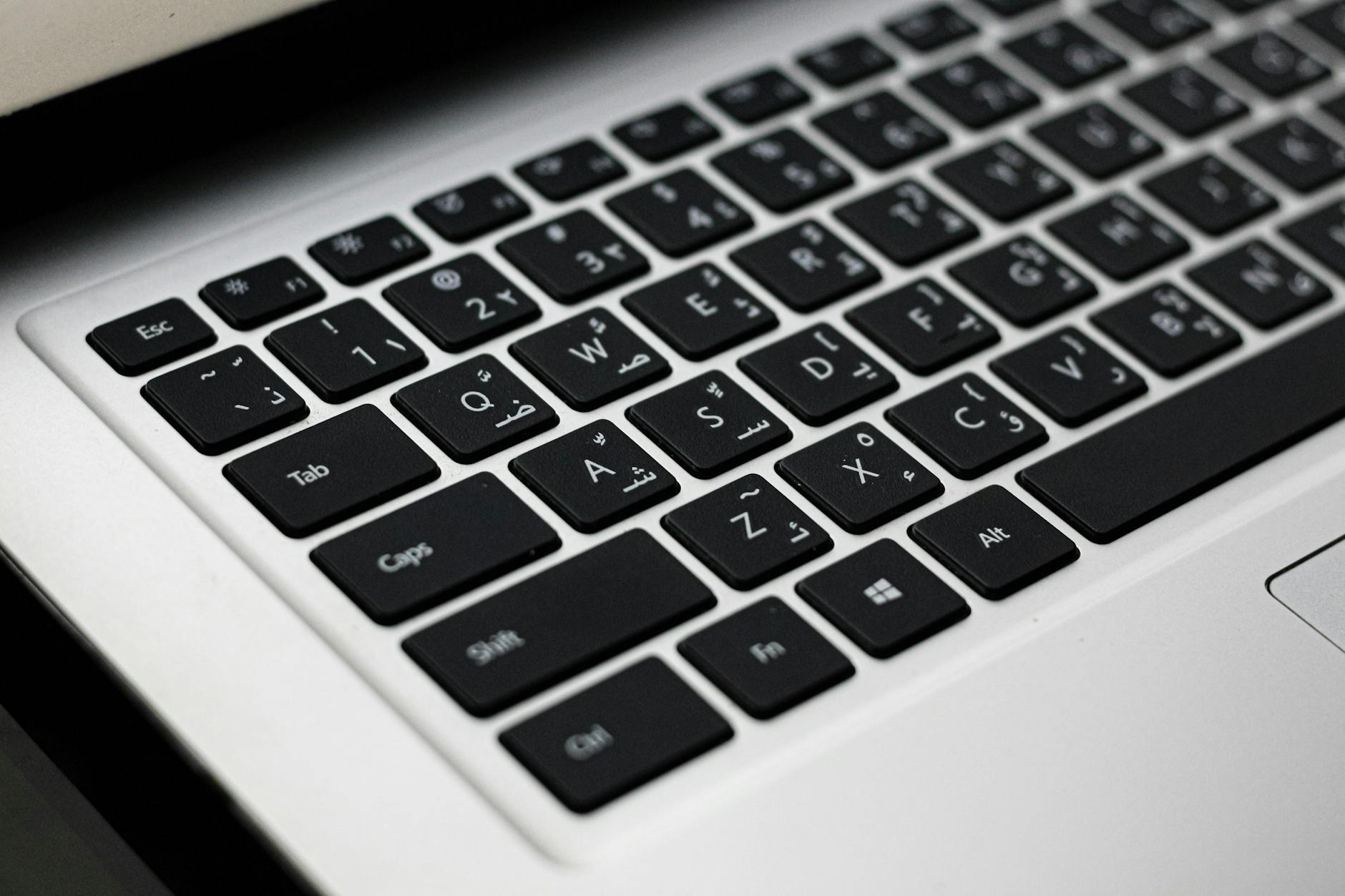
职场提效核心:快捷键冲突排查与自定义
很多设计师或程序员在安装输入法后,会遇到软件快捷键失效的尴尬。例如,搜狗默认的“简繁切换”快捷键(Ctrl+Shift+F)极易与 IDEA 等代码编辑器的全局搜索冲突;“表情面板”快捷键(Ctrl+Shift+B)也会干扰 Adobe 软件的特定指令。因此,在安装完毕后,请立即右键点击输入法状态栏,进入“属性设置” -> “按键”。建议高频办公用户直接关闭所有非必要的快捷键,仅保留“中英文切换(Shift)”和“全半角切换(Shift+Space)”。这不仅能彻底消除软件热键冲突,还能防止打字时误触导致输入状态突然改变。
进阶配置:挂载专业词库与自定义短语
标准的搜狗输入法安装教程通常到上一步就结束了,但对于追求极致效率的职场人,词库管理才是重头戏。打开“属性设置” -> “词库”,点击“细胞词库管理”。如果你是财务人员,搜索并挂载“会计专业词汇”;如果是医疗从业者,则添加“临床医学词库”。此外,“自定义短语”功能是处理高频重复文本的利器。在设置中添加规则:输入“yx”,直接上屏你的完整工作邮箱“[email protected]”;输入“dz”,自动输出公司详细开发票地址。将这些高频信息固化在输入法底层,能为你每天节省大量复制粘贴的时间。
常见问题
安装后在 Word 或 Excel 中打字出现严重卡顿,甚至程序未响应怎么办?
这通常是输入法的“云联想”功能与 Office 软件的拼写检查机制发生冲突导致。解决方案:右键输入法状态栏 -> 属性设置 -> 高级,找到并关闭“开启云拼音”和“动态组词”功能。如果问题依旧,请在 Windows 系统设置中,将搜狗输入法的兼容性选项勾选为“使用以前版本的微软拼音”,即可彻底解决办公软件内的输入延迟。
为什么我已经登录了账号,但在新电脑上安装后,以前常用的专业词汇还是打不出来?
词库同步可能因为网络策略或版本差异未自动触发。请执行强制同步操作:点击输入法状态栏的头像图标,进入个人中心,手动点击“立即同步”按钮。同时检查新电脑上的搜狗输入法版本是否过低(建议保持在 V13.0 以上),旧版本可能无法解析新版云端词库的加密格式。确保两端版本一致后重启输入法即可恢复。
如何彻底关闭搜狗输入法右下角的资讯弹窗和节日气泡提示?
弹窗拦截需要深入高级设置。右键状态栏 -> 属性设置 -> 外观,取消勾选“开启节日提示”和“显示搜索候选”。接着进入“高级”选项卡,向下滚动找到“开启右下角推荐弹窗”并关闭。最后,在 Windows 任务管理器中找到“SogouCloud.exe”进程,右键打开文件所在位置,将其重命名或删除,可从物理层面阻断资讯广告的加载。
总结
掌握了这套深度的搜狗输入法安装教程与配置指南,你的键盘输入效率已领先多数职场人。立刻前往搜狗输入法官网(pinyin.sogou.com)下载最新纯净版,按照上述步骤重塑你的打字体验。如果你对“自定义短语”的高级语法感兴趣,欢迎订阅我们的效率工具专栏获取更多进阶模板!